無
了局檔
1. 輸入四個空白鍵,接著再輸入「地域品牌」字串,點取「常用 > 對齊體例 > 靠右對齊」圖示。
2. 點取「常用 > 對齊體例」群組右方「對齊設定」圖示,以下圖所示,開啟「貯存格格式」對話方塊。
3. 點取「自動換列」核取方塊,使其打勾,以下圖所示翻譯

4. 點取「外框」標籤,再點取「斜線框」圖示,如下圖所示。
![clip_image011[1]](https://pic.pimg.tw/ccenjor/1501593651-1407969617.png "clip_image011[1]")
5. 點取「肯定」鈕,則效果以下圖所示。

6. 若感覺字離斜線太近,則將滑鼠指標移到A欄與B欄的欄分隔線上,按住滑鼠左鍵不放,向右移動調劑欄寛直到滿足為止,並在「地」字前面增添空白鍵,以下圖所示。

與Word一樣,Excel也可以或許將選定的字元變為上標和下標翻譯利用這項功能,使用者可以為單線斜表頭添加文字。本單位介紹Excel中利用上下標來為斜表頭及Alt + Enter鍵來添加單線斜表頭文字的操作方式翻譯
n 上標下標
典範檔
646
Excel中為斜表頭添加文字
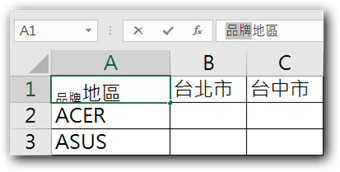
| n 主動換列 1. 在單線斜表頭貯存格(A1)中輸入「品牌地區」字串,以下圖所示。
2. 框選要放置在貯存格左下方的文字(品名),點取「經常使用 > 字型」群組右方「字型設定」圖示,如下圖所示,開啟「貯存格花樣」對話方塊。
3. 點取「特殊結果」群組中「下標」核取方塊,使其打勾,以下圖所示。
4. 點取「確定」鈕,此時框選文字變為下標,如下圖所示。
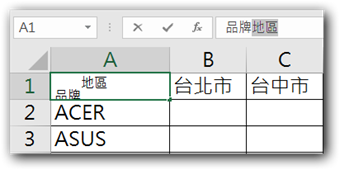
5. 框選要放置在貯存格左下方的文字(地域),點取「經常使用 > 字型」群組右方「字型設定」圖示,以下圖所示,開啟「貯存格格式」對話方塊翻譯 6. 點取「特別結果」群組中「下標」核取方塊,使其打勾翻譯 7. 點取「確定」鈕,此時框選文字變為下標,以下圖所示。
8. 點取編纂列「ü」鍵完成設定。 9. 點取「經常使用 > 字型」群組右方「字型設定」圖示,開啟「貯存格格式」對話方塊翻譯 10. 點取「外框」標籤,再點取「斜線框」圖示,以下圖所示。
11. 點取「肯定」鈕,結果如下圖所示。
646.XLSX |
文章標籤
表頭
群組
圖示
下標
貯存
字型
核取方塊
對齊
經常使用
斜線
單線
xlsx
對話
特別結果
設定
文字
字串
肯定
上標
| 示範檔 646F.XLSX |




引用自: http://ccenjor.pixnet.net/blog/post/223298941-646excel%E4%B8%AD%E7%82%BA%E6%96%9C%E8%A1%A8%E9%A0%AD%有關各國語文翻譯公證的問題歡迎諮詢天成翻譯公司02-77260931

好站推薦
翻譯社
翻譯社
翻譯社
翻譯社
翻譯社
翻譯社
翻譯社
翻譯社
翻譯社
翻譯社
翻譯社
翻譯社
翻譯社
翻譯社
翻譯社
翻譯社
翻譯社
翻譯社
翻譯社
翻譯社
翻譯社
翻譯社
翻譯社
翻譯社
翻譯社
翻譯社
翻譯社
翻譯社
翻譯社
翻譯社
翻譯社
翻譯社
翻譯社
翻譯社
翻譯社
翻譯社
翻譯社
翻譯社
翻譯社
翻譯社
翻譯社
翻譯社
翻譯社
翻譯社
翻譯社
翻譯社
翻譯
翻譯
翻譯
翻譯
翻譯
翻譯
翻譯
翻譯
翻譯
翻譯
翻譯
翻譯
翻譯
翻譯
翻譯
翻譯
翻譯
翻譯
翻譯
翻譯
翻譯
翻譯
翻譯
翻譯
翻譯
翻譯
翻譯
翻譯
翻譯
翻譯
翻譯
翻譯
翻譯
翻譯
翻譯
翻譯
翻譯
翻譯
翻譯
翻譯
翻譯
翻譯
翻譯
翻譯
翻譯
翻譯公司
翻譯公司
翻譯公司
翻譯公司
翻譯公司
翻譯公司
翻譯公司
翻譯公司
翻譯公司
翻譯公司
翻譯公司
翻譯公司
翻譯公司
翻譯公司
翻譯公司
翻譯公司
翻譯公司
翻譯公司
翻譯公司
翻譯公司
翻譯公司
翻譯公司
翻譯公司
翻譯公司
翻譯公司
翻譯公司
翻譯公司
翻譯公司
翻譯公司
翻譯公司
翻譯公司
翻譯公司
翻譯公司
翻譯公司
翻譯公司
翻譯公司
翻譯公司
翻譯公司
翻譯公司
翻譯公司
翻譯公司
翻譯公司
翻譯公司
翻譯公司
翻譯公司
翻譯
翻譯社
翻譯公司
翻譯
翻譯社
翻譯公司
翻譯
翻譯社
翻譯公司
翻譯
翻譯社
翻譯公司
翻譯
翻譯社
翻譯公司
翻譯
翻譯社
翻譯公司
翻譯
翻譯社
翻譯公司
翻譯
翻譯社
翻譯公司
翻譯
翻譯社
翻譯公司
翻譯
翻譯社
翻譯公司
翻譯
翻譯社
翻譯公司
翻譯
翻譯社
翻譯公司
翻譯
翻譯社
翻譯公司
翻譯
翻譯社
翻譯公司
翻譯
翻譯社
翻譯公司
翻譯
翻譯社
翻譯公司
翻譯
翻譯社
翻譯公司
翻譯
翻譯社
翻譯公司
翻譯
翻譯社
翻譯公司
翻譯
翻譯社
翻譯公司
論文翻譯
論文翻譯
論文翻譯
論文翻譯
論文翻譯
論文翻譯
論文翻譯
論文翻譯
論文翻譯
論文翻譯
論文翻譯
論文翻譯
論文翻譯
論文翻譯
論文翻譯
論文翻譯
論文翻譯
論文翻譯
論文翻譯
論文翻譯
英文翻譯
英文翻譯
英文翻譯
英文翻譯
英文翻譯
英文翻譯
英文翻譯
英文翻譯
英文翻譯
日文翻譯
日文翻譯
日文翻譯
日文翻譯
日文翻譯
日文翻譯
日文翻譯
日文翻譯
日文翻譯
日文翻譯
韓文翻譯
韓文翻譯
韓文翻譯
韓文翻譯
韓文翻譯
韓文翻譯
韓文翻譯
韓文翻譯
韓文翻譯
韓文翻譯
韓文翻譯
聽打
聽打
聽打
聽打
逐字稿
逐字稿
逐字稿
逐字稿
逐字稿
逐字稿
逐字稿
參觀人氣
- 本日人氣:
- 累積人氣:
請先 登入 以發表留言。